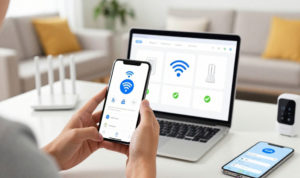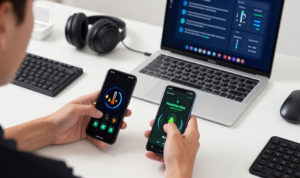
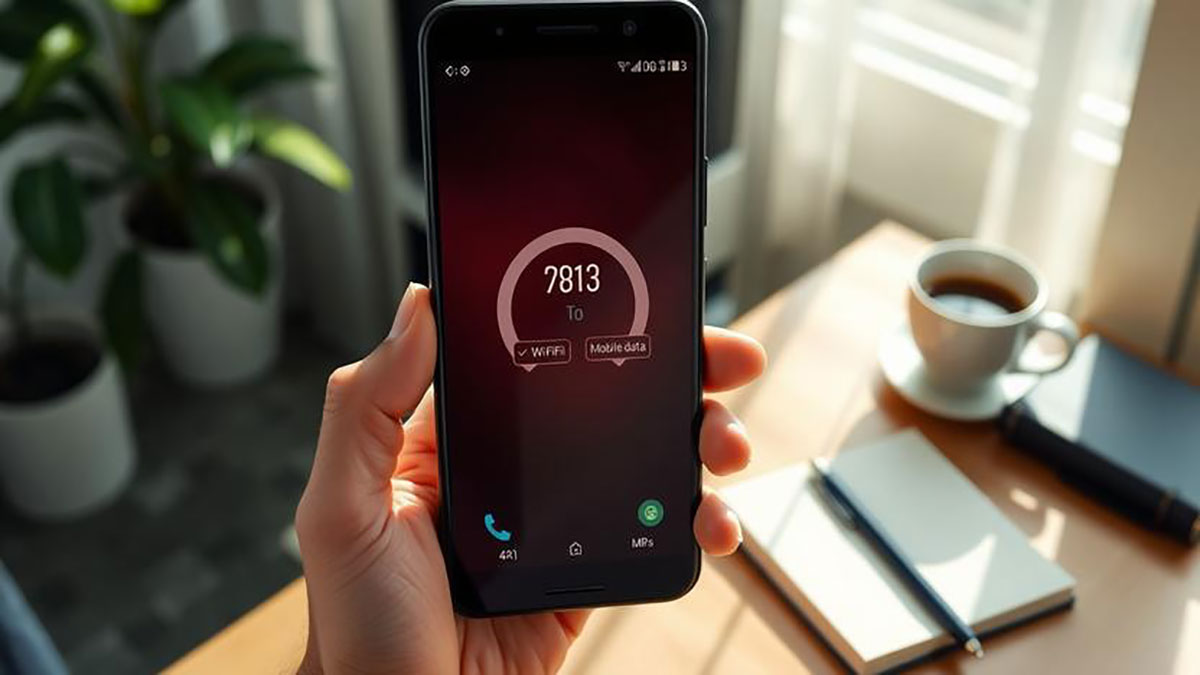
Memantau kecepatan internet di HP Android kini menjadi kebutuhan penting bagi banyak pengguna yang mengandalkan koneksi cepat untuk streaming, bermain game, atau bekerja secara online. Mengetahui kecepatan internet secara real-time bisa membantu Anda mengevaluasi kualitas jaringan dan mengidentifikasi jika ada masalah dengan koneksi. Salah satu cara termudah adalah dengan menampilkan informasi kecepatan internet langsung di bilah status Android, sehingga Anda bisa melihat performa jaringan tanpa harus membuka aplikasi tambahan.
Keuntungan Menampilkan Kecepatan Internet di Bilah Status
Menampilkan kecepatan internet di bilah status memberikan kemudahan akses dan monitoring langsung. Anda tidak perlu membuka aplikasi pengukur kecepatan setiap saat, cukup melihat angka yang muncul di atas layar. Ini sangat berguna bagi pengguna yang sering berpindah lokasi atau menggunakan hotspot, karena bisa segera mengetahui apakah sinyal stabil atau menurun drastis. Selain itu, fitur ini juga membantu menghemat waktu karena pengguna bisa melakukan pengecekan cepat sebelum melakukan aktivitas yang membutuhkan koneksi stabil.
Cara Mengaktifkan Fitur Kecepatan Internet di HP Android
Langkah pertama adalah membuka menu pengaturan pada HP Android Anda. Cari opsi yang berhubungan dengan “Status Bar” atau “Notifikasi” tergantung pada merek HP. Banyak perangkat terbaru, seperti Xiaomi, Samsung, dan Realme, menyediakan fitur bawaan untuk menampilkan kecepatan internet. Setelah menemukan opsi tersebut, aktifkan toggle atau centang pilihan “Tampilkan Kecepatan Internet” atau “Network Speed Indicator”. Setelah diaktifkan, bilah status akan menampilkan angka kecepatan download dan upload secara real-time.
Aplikasi Pihak Ketiga Untuk Memantau Kecepatan Internet
Jika perangkat Anda tidak menyediakan fitur bawaan, ada berbagai aplikasi pihak ketiga yang bisa digunakan. Aplikasi seperti Internet Speed Meter Lite atau NetSpeed Indicator memungkinkan pengguna untuk menampilkan kecepatan internet langsung di bilah status dengan pengaturan yang mudah. Aplikasi ini biasanya ringan, tidak memakan banyak memori, dan dapat menampilkan informasi detail mengenai penggunaan data, baik untuk jaringan Wi-Fi maupun seluler. Pengguna juga bisa menyesuaikan tema tampilan agar sesuai dengan gaya bilah status HP mereka.
Tips Memaksimalkan Koneksi Internet
Mengetahui kecepatan internet saja tidak cukup, Anda juga perlu memaksimalkan koneksi agar performa tetap stabil. Pastikan perangkat selalu menggunakan jaringan terbaru, misalnya 4G atau 5G jika tersedia, dan hindari penggunaan aplikasi berat secara bersamaan ketika sinyal lemah. Selain itu, menempatkan HP di area dengan penerimaan sinyal optimal dan mematikan aplikasi latar belakang yang menggunakan data juga akan meningkatkan kecepatan internet.
Kesimpulan
Menampilkan kecepatan internet langsung di bilah status HP Android merupakan cara efektif untuk memantau kualitas koneksi secara real-time. Dengan fitur bawaan atau aplikasi pihak ketiga, pengguna bisa lebih mudah mengetahui performa jaringan dan mengambil langkah cepat jika koneksi menurun. Mengikuti tips optimasi koneksi juga akan membantu menjaga kestabilan internet sehingga aktivitas online tetap lancar dan nyaman. Memanfaatkan fitur ini bukan hanya meningkatkan efisiensi, tetapi juga memberikan kontrol penuh terhadap pengalaman digital sehari-hari.