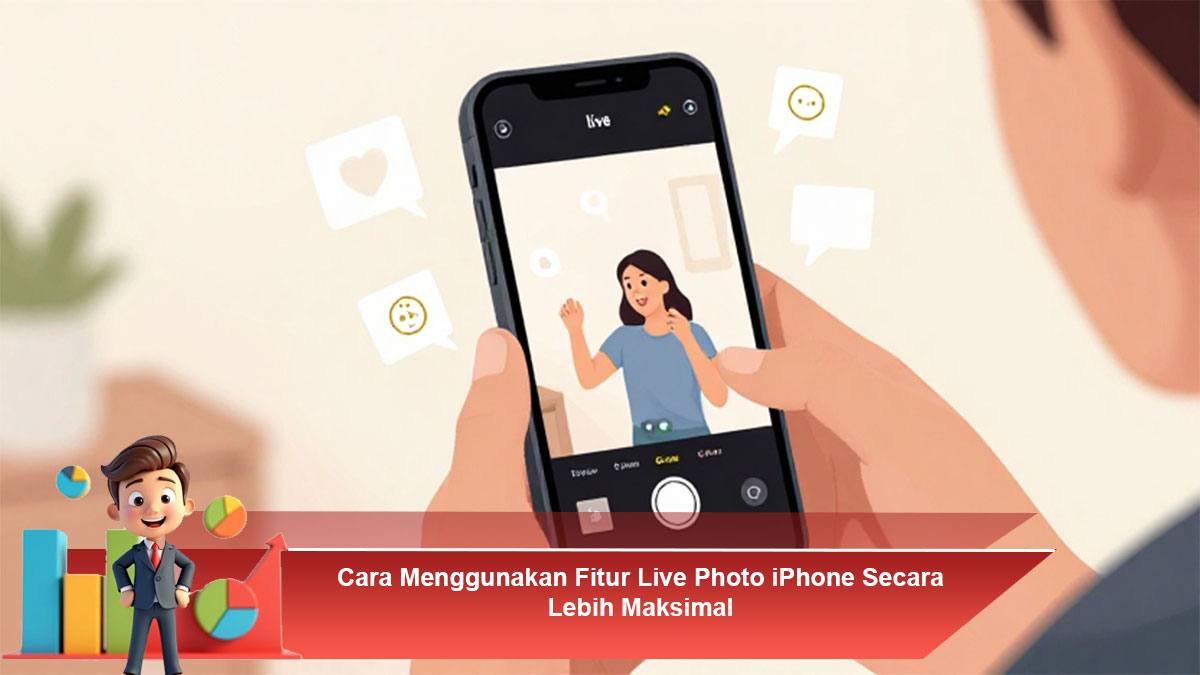
Live Photo merupakan salah satu fitur andalan iPhone yang memungkinkan pengguna menangkap momen tidak hanya dalam bentuk gambar statis, tetapi juga dengan gerakan dan suara singkat. Fitur ini sangat berguna untuk mengabadikan ekspresi alami, momen spontan, hingga detail kecil yang sering terlewat jika hanya menggunakan foto biasa. Dengan memahami cara kerja dan pemanfaatannya secara optimal, Live Photo bisa menjadi alat kreatif yang meningkatkan kualitas dokumentasi visual sehari-hari.
Apa Itu Live Photo dan Cara Kerjanya
Live Photo adalah fitur kamera iPhone yang merekam sekitar 1,5 detik sebelum dan sesudah tombol rana ditekan. Hasilnya berupa foto utama yang dilengkapi klip video pendek dan audio. Teknologi ini memungkinkan pengguna memilih frame terbaik, melihat kembali suasana saat foto diambil, dan merasakan kembali momen secara lebih hidup dibandingkan foto statis.
Cara Mengaktifkan Live Photo di Kamera iPhone
Untuk menggunakan Live Photo, buka aplikasi Kamera di iPhone lalu pilih mode Foto. Pastikan ikon Live Photo aktif, biasanya ditandai dengan simbol lingkaran konsentris. Jika ikon tersebut berwarna kuning atau aktif, maka setiap foto yang diambil akan otomatis menjadi Live Photo. Pastikan juga ruang penyimpanan cukup karena Live Photo memerlukan kapasitas lebih besar dibanding foto biasa.
Teknik Mengambil Live Photo Agar Hasil Lebih Maksimal
Agar Live Photo terlihat natural dan tidak buram, pegang iPhone dengan stabil sebelum dan sesudah menekan tombol rana. Hindari langsung menggerakkan kamera setelah mengambil gambar karena gerakan berlebih dapat mengurangi kualitas hasil. Live Photo sangat cocok digunakan untuk memotret anak-anak, hewan peliharaan, pemandangan dengan gerakan ringan, atau momen kebersamaan yang penuh ekspresi.
Memilih Frame Terbaik dari Live Photo
Salah satu keunggulan Live Photo adalah kemampuan memilih foto utama. Buka Live Photo di galeri, lalu masuk ke menu Edit dan pilih opsi Key Photo. Geser timeline untuk menemukan frame paling tajam dan ekspresif, kemudian tetapkan sebagai foto utama. Fitur ini sangat membantu ketika hasil foto awal kurang sempurna namun masih ada frame lain yang lebih baik.
Mengubah Live Photo Menjadi Efek Kreatif
Live Photo dapat diubah menjadi efek kreatif seperti Loop, Bounce, atau Long Exposure. Efek Loop membuat gerakan berulang tanpa henti, Bounce menciptakan animasi maju mundur, sedangkan Long Exposure cocok untuk efek cahaya lampu atau air mengalir. Dengan memanfaatkan efek ini, Live Photo bisa tampil lebih artistik dan menarik untuk dibagikan.
Mengedit Live Photo Tanpa Aplikasi Tambahan
iPhone menyediakan alat edit bawaan untuk Live Photo. Pengguna dapat menyesuaikan pencahayaan, kontras, warna, serta memotong durasi klip. Pengeditan ini membantu meningkatkan kualitas visual tanpa perlu menginstal aplikasi pihak ketiga, sehingga lebih praktis dan aman.
Mengelola Penyimpanan Live Photo dengan Bijak
Karena ukuran file Live Photo lebih besar, penting untuk mengelola penyimpanan secara rutin. Pengguna dapat mengonversi Live Photo menjadi foto biasa jika tidak membutuhkan efek gerak, atau menghapus Live Photo yang kurang penting. Dengan manajemen yang baik, performa iPhone tetap optimal tanpa kehilangan momen berharga.
Memanfaatkan Live Photo untuk Kebutuhan Sehari-hari
Live Photo tidak hanya berguna untuk hiburan, tetapi juga untuk dokumentasi kerja, produk, atau aktivitas kreatif. Misalnya, merekam proses singkat, ekspresi klien, atau detail produk agar terlihat lebih hidup. Dengan pendekatan yang tepat, fitur ini bisa meningkatkan nilai visual dalam berbagai kebutuhan.
Kesimpulan
Menggunakan fitur Live Photo iPhone secara maksimal membutuhkan pemahaman teknik pengambilan, pengeditan, dan pengelolaan hasil. Dengan memanfaatkan seluruh potensi Live Photo, pengguna dapat menghasilkan dokumentasi yang lebih hidup, kreatif, dan bermakna. Fitur ini bukan sekadar tambahan, melainkan alat penting untuk menangkap momen secara lebih utuh dan berkesan.
Cara Menggunakan Fitur Live Photo iPhone Secara Lebih Maksimal