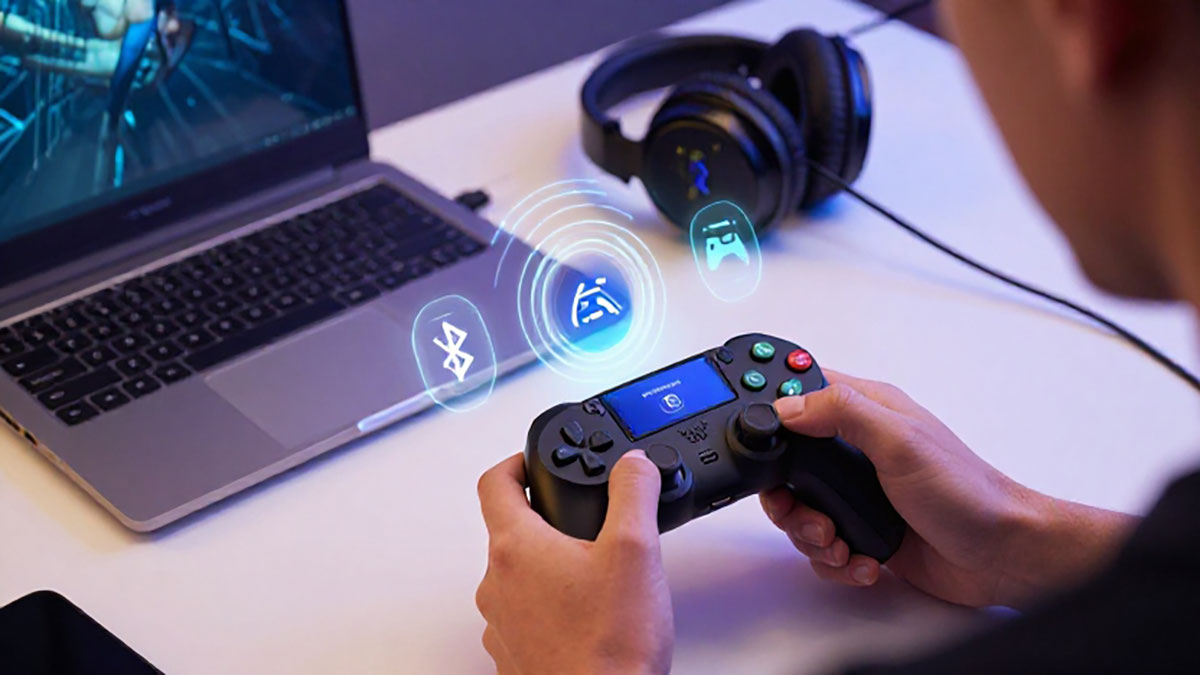
Menghubungkan controller PS4 atau Xbox ke HP Android kini menjadi semakin mudah, memungkinkan pengalaman bermain game mobile yang lebih nyaman dan responsif. Banyak gamer merasa lebih leluasa menggunakan controller fisik dibanding layar sentuh, terutama untuk game yang membutuhkan kontrol presisi seperti balapan, tembak-menembak, atau game aksi. Dengan koneksi yang tepat, HP Android Anda dapat langsung merespons input dari controller, meningkatkan kenyamanan dan performa gaming.
Persiapan Sebelum Menghubungkan Controller
Sebelum mulai, pastikan HP Android Anda memiliki versi OS terbaru untuk kompatibilitas maksimal. Controller PS4 menggunakan teknologi Bluetooth atau kabel USB, sedangkan controller Xbox terbaru juga mendukung Bluetooth, sedangkan model lama membutuhkan adaptor OTG. Pastikan baterai controller terisi penuh agar proses pairing tidak terganggu. Jika menggunakan kabel, pastikan kabel data, bukan hanya kabel pengisi daya, untuk mendukung transmisi data.
Cara Menghubungkan Controller PS4 ke Android
- Aktifkan Mode Pairing pada Controller – Tekan dan tahan tombol “PS” dan “Share” secara bersamaan hingga lampu indikator berkedip, menandakan controller siap dipasangkan.
- Buka Pengaturan Bluetooth di HP – Masuk ke menu Pengaturan > Bluetooth, aktifkan Bluetooth, dan tunggu perangkat mendeteksi controller.
- Pasangkan Controller – Pilih nama controller yang muncul, biasanya muncul sebagai “Wireless Controller”, lalu tunggu notifikasi bahwa perangkat telah terhubung. Setelah lampu indikator berhenti berkedip dan stabil, controller siap digunakan.
Cara Menghubungkan Controller Xbox ke Android
- Aktifkan Mode Pairing pada Controller – Tekan tombol “Xbox” untuk menyalakan controller, lalu tekan tombol pairing di sisi atas hingga lampu berkedip cepat.
- Hubungkan via Bluetooth – Buka pengaturan Bluetooth HP Android, cari nama controller yang muncul, biasanya “Xbox Wireless Controller”, dan pilih untuk menyambungkan.
- Penggunaan Kabel OTG – Jika controller Xbox tidak memiliki Bluetooth, sambungkan menggunakan kabel USB OTG dari HP ke controller. Pastikan kabel mendukung data, bukan hanya charging.
Pengaturan Tambahan dan Troubleshooting
Setelah terhubung, beberapa game mungkin membutuhkan pengaturan tombol di menu kontrol untuk menyesuaikan fungsi tombol pada controller. Untuk beberapa game, Anda bisa menggunakan aplikasi pihak ketiga seperti Octopus atau Panda Gamepad Pro untuk mapping tombol. Jika controller tidak terdeteksi, restart HP atau matikan Bluetooth sejenak dan nyalakan kembali. Selalu periksa pembaruan firmware controller dan sistem Android agar koneksi tetap stabil.
Keuntungan Menggunakan Controller di Android
Menggunakan controller PS4 atau Xbox memberikan kontrol lebih presisi, respons lebih cepat, dan pengalaman bermain lebih nyaman dibanding layar sentuh. Game dengan aksi cepat seperti first-person shooter, racing, dan fighting akan terasa lebih natural. Selain itu, bermain dengan controller mengurangi kelelahan jari, memungkinkan sesi gaming lebih panjang.
Dengan panduan ini, menghubungkan controller PS4 atau Xbox ke HP Android dapat dilakukan dengan mudah tanpa perlu alat tambahan yang rumit. Proses pairing yang tepat dan pengaturan tombol yang sesuai akan memastikan pengalaman bermain game mobile lebih optimal, membuat setiap gerakan lebih responsif dan menyenangkan.