Mengenal Fitur Universal Control
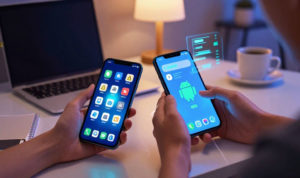
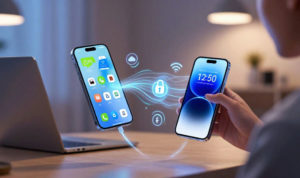
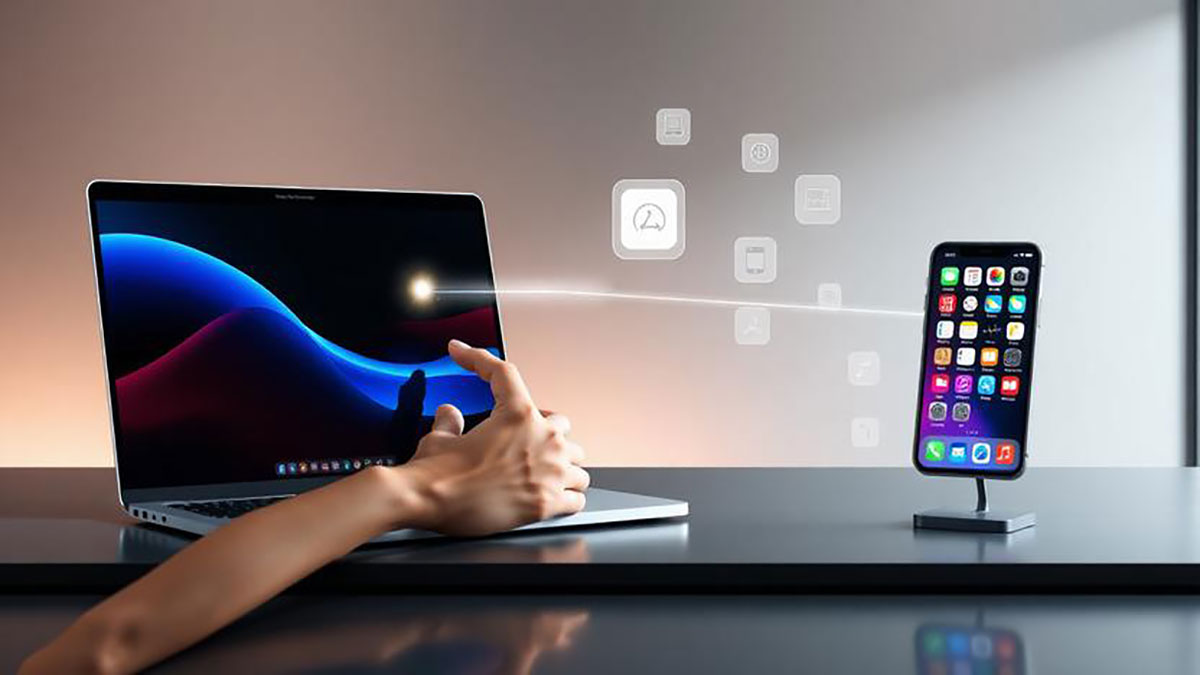
Perkembangan teknologi membuat ekosistem perangkat menjadi semakin terhubung. Salah satu fitur yang mempermudah integrasi antar perangkat adalah Universal Control. Fitur ini memungkinkan pengguna mengendalikan beberapa perangkat menggunakan satu keyboard dan mouse secara bersamaan sehingga pekerjaan menjadi lebih praktis dan efisien. Pada perangkat seperti iPhone dan Mac, fitur ini sangat membantu pengguna yang sering bekerja dengan lebih dari satu perangkat. Dengan Universal Control, pengguna dapat memindahkan kursor dari layar Mac ke perangkat lain secara mulus serta menyalin dan memindahkan konten tanpa harus menggunakan kabel atau aplikasi tambahan. Hal ini menjadikan alur kerja lebih cepat dan produktif terutama bagi mereka yang bekerja di bidang kreatif, bisnis digital, maupun aktivitas multitasking sehari-hari.
Syarat Mengaktifkan Universal Control
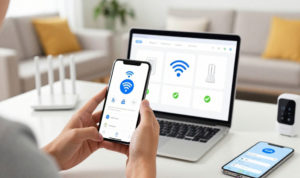
Sebelum menggunakan Universal Control, ada beberapa syarat yang harus dipenuhi agar fitur ini dapat berjalan dengan baik. Pertama, pastikan perangkat menggunakan sistem operasi terbaru yang mendukung fitur ini. Untuk komputer Mac, pengguna perlu menggunakan versi sistem operasi modern seperti macOS Monterey atau versi yang lebih baru. Sementara itu, perangkat iPhone harus menggunakan sistem operasi terbaru seperti iOS dengan pembaruan terkini. Kedua, kedua perangkat harus masuk ke akun Apple ID yang sama agar proses sinkronisasi berjalan lancar. Ketiga, fitur Wi-Fi dan Bluetooth harus dalam kondisi aktif karena keduanya digunakan untuk mendeteksi dan menghubungkan perangkat secara otomatis. Terakhir, pastikan fitur Handoff diaktifkan pada pengaturan sistem karena fitur ini menjadi salah satu komponen penting dalam konektivitas antar perangkat Apple.
Cara Mengaktifkan Universal Control di Mac
Langkah pertama yang perlu dilakukan adalah membuka menu pengaturan pada Mac. Setelah itu masuk ke bagian Display atau tampilan layar kemudian cari opsi Universal Control. Di dalam menu tersebut terdapat beberapa pilihan yang memungkinkan kursor dan keyboard Mac digunakan pada perangkat lain. Aktifkan semua opsi yang tersedia agar perangkat dapat saling mendeteksi dengan mudah. Setelah pengaturan selesai, letakkan perangkat iPhone di dekat Mac agar sistem dapat mengenalinya secara otomatis. Jika semua pengaturan sudah benar, kursor pada Mac dapat bergerak menuju perangkat lain ketika digeser ke sisi layar. Proses ini biasanya terjadi secara otomatis tanpa memerlukan proses pairing yang rumit.
Cara Menggunakan Universal Control Secara Efektif
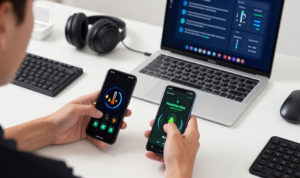
Setelah fitur aktif, pengguna dapat mulai memanfaatkannya untuk meningkatkan produktivitas. Salah satu penggunaan paling populer adalah memindahkan file atau teks antar perangkat dengan metode drag and drop. Pengguna cukup menyeret file dari Mac ke perangkat lain menggunakan kursor yang sama. Selain itu, keyboard Mac juga dapat digunakan untuk mengetik langsung di perangkat lain tanpa harus memegangnya secara fisik. Hal ini sangat membantu ketika pengguna sedang menulis dokumen panjang, membalas pesan, atau mengelola konten digital di beberapa perangkat sekaligus. Universal Control juga memungkinkan pengguna menyalin teks atau gambar dari satu perangkat lalu menempelkannya di perangkat lain secara instan sehingga proses kerja menjadi lebih cepat dan efisien.
Tips Mengoptimalkan Penggunaan Universal Control
Agar penggunaan Universal Control semakin maksimal, ada beberapa tips yang dapat diterapkan. Pertama, atur posisi layar perangkat pada pengaturan display agar sesuai dengan posisi fisik perangkat di meja kerja. Dengan pengaturan yang tepat, pergerakan kursor akan terasa lebih natural dan tidak membingungkan. Kedua, gunakan koneksi Wi-Fi yang stabil agar koneksi antar perangkat tidak terputus saat digunakan. Ketiga, pastikan baterai perangkat dalam kondisi cukup karena fitur konektivitas seperti Bluetooth dan Wi-Fi dapat mengonsumsi daya lebih banyak. Keempat, biasakan menggunakan fitur copy dan paste lintas perangkat untuk mempercepat proses pemindahan data kecil seperti teks, link, atau gambar.
Manfaat Universal Control untuk Produktivitas
Bagi pengguna yang sering bekerja dengan banyak perangkat, Universal Control memberikan keuntungan besar. Fitur ini menghilangkan kebutuhan untuk menggunakan banyak mouse atau keyboard sehingga meja kerja menjadi lebih rapi. Selain itu, proses berbagi file dan informasi menjadi jauh lebih cepat dibandingkan metode tradisional seperti mengirim email atau menggunakan penyimpanan cloud. Universal Control juga sangat bermanfaat bagi kreator konten, desainer, maupun pekerja digital yang membutuhkan alur kerja fleksibel antar perangkat. Dengan satu perangkat input saja, pengguna dapat mengendalikan berbagai perangkat dalam satu ekosistem kerja yang terintegrasi.
Kesimpulan
Universal Control merupakan salah satu inovasi yang membuat ekosistem perangkat Apple semakin kuat dan mudah digunakan. Dengan memanfaatkan fitur ini pada iPhone dan Mac, pengguna dapat bekerja lebih efisien tanpa harus berpindah perangkat secara manual. Proses transfer data menjadi lebih cepat, penggunaan perangkat menjadi lebih praktis, dan produktivitas pun meningkat. Dengan pengaturan yang tepat serta koneksi yang stabil, Universal Control dapat menjadi solusi terbaik bagi siapa saja yang ingin memaksimalkan penggunaan perangkat digital dalam aktivitas sehari-hari.