
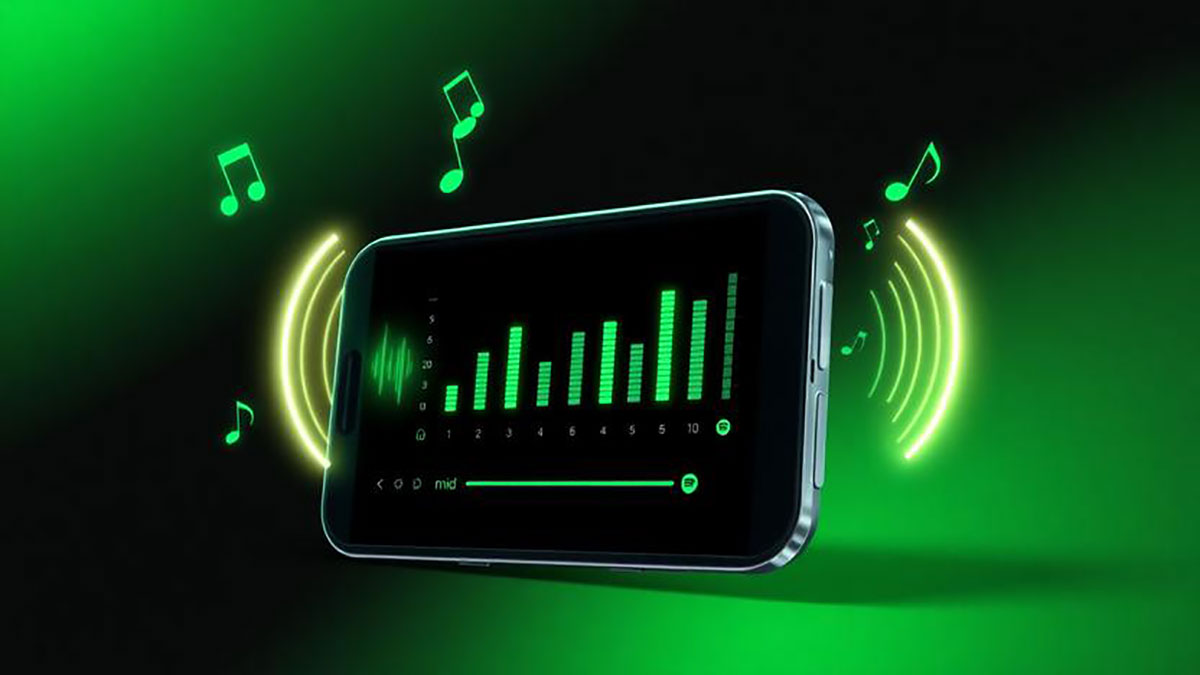
Mengatur equalizer Spotify di Android adalah salah satu cara efektif untuk mendapatkan kualitas suara yang lebih jernih dan sesuai preferensi musik Anda. Banyak pengguna sering merasa kualitas audio standar kurang optimal, terutama ketika menggunakan headphone atau speaker bawaan ponsel. Dengan memanfaatkan fitur equalizer, Anda dapat menyesuaikan frekuensi suara seperti bass, mid, dan treble agar pengalaman mendengarkan musik menjadi lebih memuaskan. Equalizer bukan hanya untuk pecinta musik profesional, tetapi juga bagi siapa saja yang ingin mendengar lagu favorit dengan kualitas lebih baik.
Memahami Fungsi Equalizer
Sebelum mengatur equalizer, penting untuk memahami fungsi setiap pengaturan frekuensi. Frekuensi rendah atau bass biasanya berada di kisaran 20Hz–250Hz, dan ini memengaruhi dentuman suara drum dan bass gitar. Frekuensi menengah atau mid berkisar 250Hz–4kHz, menentukan kejernihan vokal dan instrumen utama. Sedangkan frekuensi tinggi atau treble, sekitar 4kHz–20kHz, memberi detail pada suara cymbal, hi-hat, dan nuansa vokal tinggi. Mengetahui fungsi ini membantu Anda menyesuaikan suara sesuai preferensi, apakah ingin bass lebih kuat atau vokal lebih jelas.
Cara Mengakses Equalizer di Spotify Android
Untuk mengakses equalizer di Spotify Android, buka aplikasi Spotify, lalu masuk ke menu “Pengaturan” atau “Settings”. Scroll ke opsi “Playback” dan pilih “Equalizer”. Perangkat akan diarahkan ke pengaturan equalizer bawaan Android atau aplikasi pihak ketiga jika tersedia. Pada beberapa ponsel, pengaturan ini terintegrasi dengan sistem audio, sehingga perubahan akan memengaruhi semua aplikasi musik, bukan hanya Spotify. Pastikan headphone atau speaker sudah terhubung untuk mendengar perubahan secara langsung.
Tips Setting Equalizer Agar Suara Lebih Jernih
Salah satu tips penting adalah menyesuaikan bass tidak terlalu tinggi agar tidak menutupi vokal. Setting bass pada level sedang dapat menjaga kedalaman suara tanpa mengurangi kejernihan vokal. Frekuensi mid sebaiknya sedikit dinaikkan untuk menonjolkan vokal dan instrumen utama. Treble dapat ditingkatkan secara moderat agar detail musik lebih terdengar, tetapi hindari level terlalu tinggi agar suara tidak pecah. Untuk genre musik tertentu, seperti jazz atau klasik, cobalah pengaturan flat atau custom ringan agar semua instrumen terdengar seimbang.
Menggunakan Preset Equalizer
Spotify dan beberapa ponsel Android menyediakan preset equalizer seperti “Pop”, “Rock”, “Jazz”, atau “Vocal”. Menggunakan preset bisa menjadi langkah awal yang cepat sebelum menyesuaikan custom. Misalnya, preset “Vocal” akan menonjolkan frekuensi mid sehingga suara vokal lebih jelas, sedangkan preset “Bass Boost” menekankan frekuensi rendah untuk musik EDM atau hip-hop. Setelah mencoba preset, Anda dapat memodifikasi sedikit demi sedikit untuk menemukan suara ideal sesuai preferensi.
Tips Tambahan untuk Kualitas Suara Optimal
Selain pengaturan equalizer, kualitas suara juga dipengaruhi oleh kualitas file musik dan perangkat audio. Gunakan kualitas streaming Spotify maksimal, seperti “Very High” atau “Extreme” jika tersedia, agar suara lebih detail. Gunakan headphone berkualitas baik untuk memaksimalkan perbedaan frekuensi. Hindari pengaturan volume terlalu tinggi karena dapat merusak kualitas suara dan headphone. Kombinasi pengaturan equalizer, kualitas audio maksimal, dan perangkat audio yang tepat akan memberikan pengalaman mendengarkan musik yang jernih dan memuaskan.
Dengan mengikuti panduan ini, Anda bisa mendapatkan suara Spotify yang lebih jernih di Android tanpa perlu alat tambahan. Eksperimen dengan pengaturan equalizer sesuai genre musik dan selera pribadi akan membuat pengalaman mendengarkan musik lebih menyenangkan dan optimal.