Mengenal Apa Itu Visual Look Up di iPhone
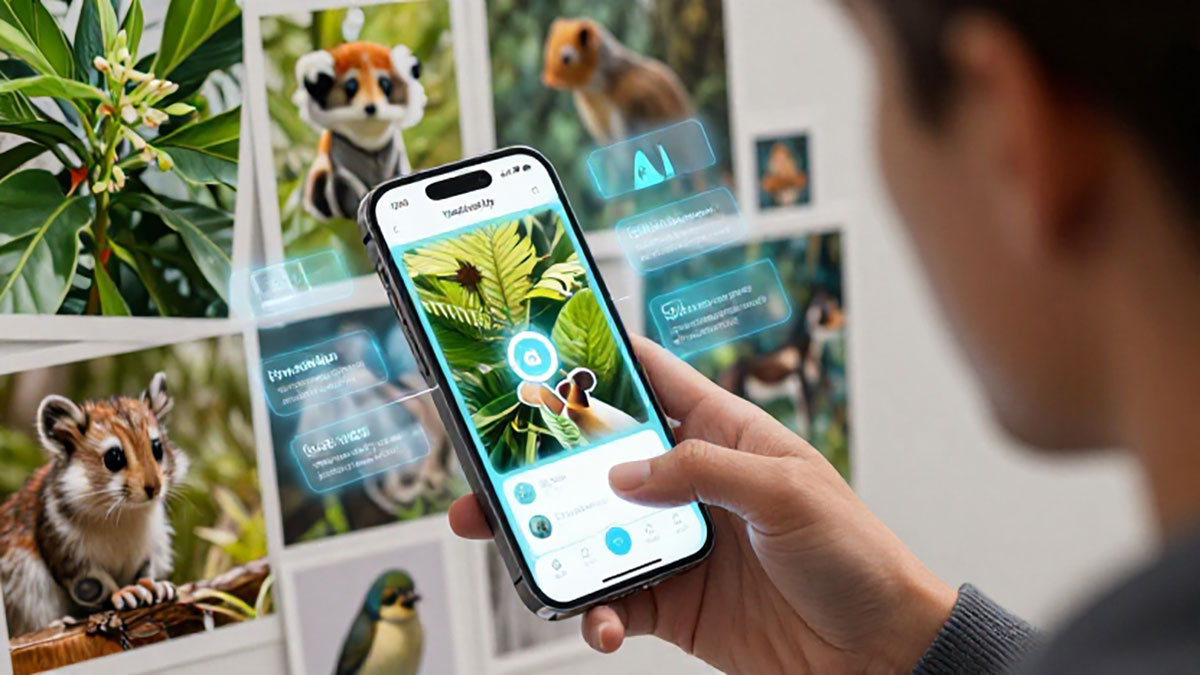
Visual Look Up adalah fitur pintar yang disematkan pada perangkat iPhone untuk membantu pengguna mengenali berbagai objek di dalam foto secara otomatis. Fitur ini memanfaatkan kecerdasan buatan dan teknologi pembelajaran mesin untuk mengidentifikasi tanaman, hewan, landmark terkenal, karya seni, hingga simbol tertentu hanya dengan beberapa ketukan pada layar. Dengan Visual Look Up, pengalaman melihat galeri foto menjadi lebih interaktif karena pengguna bisa langsung mendapatkan informasi tambahan tanpa perlu membuka aplikasi lain.
Seiring berkembangnya sistem operasi iOS, Apple terus meningkatkan kemampuan Visual Look Up agar semakin akurat dan responsif. Bagi pengguna yang gemar memotret makanan, bunga, hewan peliharaan, atau tempat wisata, fitur ini dapat menjadi asisten digital yang sangat membantu dalam mengenali detail objek secara cepat.
Syarat Agar Visual Look Up Bisa Digunakan
Sebelum mengaktifkan Visual Look Up, ada beberapa hal yang perlu dipastikan. Pertama, perangkat iPhone harus menggunakan versi iOS terbaru atau minimal versi yang sudah mendukung fitur tersebut. Pembaruan sistem biasanya membawa peningkatan performa dan kompatibilitas fitur berbasis AI.
Kedua, pastikan pengaturan bahasa dan wilayah sudah sesuai dengan negara yang mendukung Visual Look Up. Beberapa fitur pengenalan objek tertentu mungkin memiliki batasan regional. Ketiga, koneksi internet perlu aktif untuk mendapatkan hasil pencarian yang lebih lengkap, meskipun dalam beberapa kasus sistem dapat mengenali objek secara offline.
Terakhir, pastikan aplikasi Foto dalam kondisi normal tanpa pembatasan akses. Jika sebelumnya pernah membatasi akses data atau fitur analisis, sebaiknya periksa kembali melalui menu pengaturan privasi.
Cara Mengaktifkan Fitur Visual Look Up iPhone
Untuk mengaktifkan fitur Visual Look Up, langkahnya cukup sederhana. Pertama, buka menu Pengaturan di iPhone. Gulir ke bawah dan pilih menu Foto. Pastikan opsi Analisis Foto atau fitur serupa dalam keadaan aktif agar sistem dapat memproses serta mengenali objek di dalam gambar.
Setelah itu, buka aplikasi Foto dan pilih salah satu gambar yang ingin dianalisis. Jika foto tersebut mendukung Visual Look Up, biasanya akan muncul ikon informasi dengan tanda khusus yang menunjukkan bahwa objek dapat dikenali. Ketuk ikon tersebut lalu pilih opsi untuk melihat detail informasi yang tersedia.
Jika ikon tidak muncul, coba gunakan foto lain yang memiliki objek lebih jelas seperti bunga, hewan, atau bangunan terkenal. Pastikan gambar memiliki pencahayaan yang baik dan tidak terlalu buram agar sistem dapat mengidentifikasi objek dengan optimal.
Trik Agar Visual Look Up Lebih Akurat
Agar Visual Look Up bekerja maksimal, ada beberapa trik yang bisa diterapkan. Pertama, gunakan foto dengan resolusi tinggi dan fokus yang tajam. Gambar yang terlalu gelap atau terlalu terang sering kali menyulitkan sistem untuk membaca detail objek.
Kedua, hindari objek yang tertutup sebagian atau memiliki latar belakang terlalu ramai. Semakin jelas objek utama terlihat, semakin besar kemungkinan fitur ini mengenali dengan tepat. Ketiga, perbarui iOS secara berkala untuk mendapatkan pembaruan database dan peningkatan kemampuan pengenalan objek.
Selain itu, Anda juga bisa memanfaatkan fitur salin objek langsung dari foto jika tersedia. Pada versi iOS terbaru, pengguna dapat menekan dan menahan objek di dalam gambar untuk memisahkannya dari latar belakang. Fitur ini melengkapi Visual Look Up dan membuat pengalaman penggunaan semakin praktis.
Manfaat Menggunakan Visual Look Up Dalam Aktivitas Sehari Hari
Visual Look Up tidak hanya sekadar fitur tambahan, tetapi memiliki manfaat nyata dalam kehidupan sehari-hari. Saat menemukan tanaman unik di taman, pengguna dapat langsung mengetahui jenis dan informasi dasarnya. Ketika memotret hewan, sistem bisa membantu mengenali ras atau spesies tertentu.
Bagi pecinta traveling, fitur ini sangat berguna untuk mengenali landmark bersejarah hanya dari satu foto. Tanpa perlu mengetik pencarian manual, informasi penting dapat langsung muncul di layar. Hal ini tentu menghemat waktu dan membuat pengalaman eksplorasi menjadi lebih menyenangkan.
Dalam konteks edukasi, Visual Look Up juga membantu pelajar memahami objek visual dengan cepat. Foto yang diambil saat kunjungan lapangan bisa langsung dianalisis untuk menambah wawasan tanpa perlu mencari referensi tambahan secara terpisah.
Mengatasi Visual Look Up Tidak Muncul
Jika Visual Look Up tidak muncul di iPhone, ada beberapa langkah yang bisa dicoba. Pertama, pastikan perangkat sudah diperbarui ke versi iOS terbaru. Kedua, lakukan restart perangkat untuk menyegarkan sistem. Ketiga, periksa kembali pengaturan bahasa dan wilayah.
Apabila masih belum aktif, cobalah reset pengaturan jaringan karena fitur ini terkadang membutuhkan koneksi internet untuk menampilkan informasi tambahan. Jika masalah berlanjut, pengguna dapat mempertimbangkan untuk mengatur ulang semua pengaturan tanpa menghapus data pribadi.
Kesimpulan
Trik mengaktifkan fitur Visual Look Up iPhone untuk mengenali objek dalam foto sebenarnya sangat mudah dilakukan selama perangkat memenuhi syarat sistem. Dengan memanfaatkan teknologi kecerdasan buatan pada iOS, pengguna dapat memperoleh informasi objek hanya dari satu gambar. Pastikan sistem selalu diperbarui, gunakan foto dengan kualitas baik, dan aktifkan analisis pada pengaturan agar fitur ini bekerja maksimal. Dengan begitu, iPhone tidak hanya berfungsi sebagai alat komunikasi dan kamera, tetapi juga sebagai asisten pintar yang membantu mengenali dunia di sekitar Anda secara instan dan praktis.