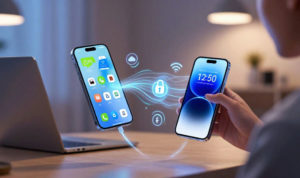
Tutorial menggunakan fitur Nearby Share di Android menjadi solusi praktis bagi pengguna yang ingin mengirim file instan tanpa kabel dan tanpa aplikasi tambahan. Fitur bawaan Android ini memungkinkan berbagi foto, video, dokumen, hingga aplikasi dengan cepat hanya melalui koneksi Bluetooth dan WiFi. Dengan memahami cara kerja dan pengaturannya, Anda dapat memaksimalkan fitur Nearby Share Android untuk kebutuhan pribadi maupun pekerjaan sehari-hari.
Apa Itu Nearby Share di Android
Nearby Share adalah fitur berbagi file nirkabel yang tersedia pada perangkat Android modern. Fitur ini dikembangkan oleh Google dan terintegrasi langsung dalam sistem operasi Android, sehingga pengguna tidak perlu mengunduh aplikasi tambahan dari Play Store. Nearby Share bekerja dengan memanfaatkan kombinasi Bluetooth, WiFi Direct, dan data seluler untuk mendeteksi perangkat terdekat dan mentransfer file secara cepat dan aman.
Keunggulan utama Nearby Share Android adalah kemudahan penggunaan serta kecepatan transfer yang stabil. Selama kedua perangkat berada dalam jarak yang tidak terlalu jauh dan fitur telah diaktifkan, proses pengiriman file dapat dilakukan hanya dalam hitungan detik.
Syarat Menggunakan Nearby Share
Sebelum mengikuti tutorial menggunakan fitur Nearby Share di Android, ada beberapa syarat yang perlu dipenuhi. Perangkat harus menggunakan sistem operasi Android versi terbaru atau setidaknya versi yang sudah mendukung fitur ini. Selain itu, Bluetooth dan lokasi perlu diaktifkan agar perangkat dapat mendeteksi pengguna lain di sekitar.
Pastikan juga kedua perangkat sama-sama mengaktifkan Nearby Share dan dalam keadaan layar menyala. Koneksi WiFi tidak harus terhubung ke jaringan internet, namun WiFi perlu aktif agar transfer data dapat berlangsung lebih cepat dibandingkan hanya menggunakan Bluetooth saja.
Cara Mengaktifkan Nearby Share di Android
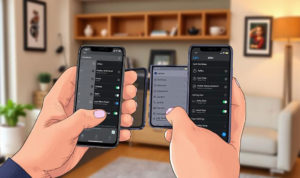
Langkah pertama dalam tutorial menggunakan fitur Nearby Share di Android adalah mengaktifkannya melalui pengaturan. Buka menu Pengaturan lalu masuk ke bagian Google. Di dalamnya akan terdapat opsi Devices and Sharing atau Perangkat dan Berbagi. Pilih Nearby Share dan aktifkan tombolnya.
Anda dapat mengatur visibilitas perangkat menjadi Semua Orang, Kontak, atau Perangkat Anda Saja. Pilihan ini menentukan siapa saja yang dapat menemukan perangkat Anda saat ingin menerima file. Jika ingin lebih aman, gunakan mode Kontak agar hanya orang tertentu yang bisa mengirim file.
Cara Mengirim File Menggunakan Nearby Share
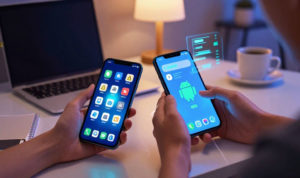
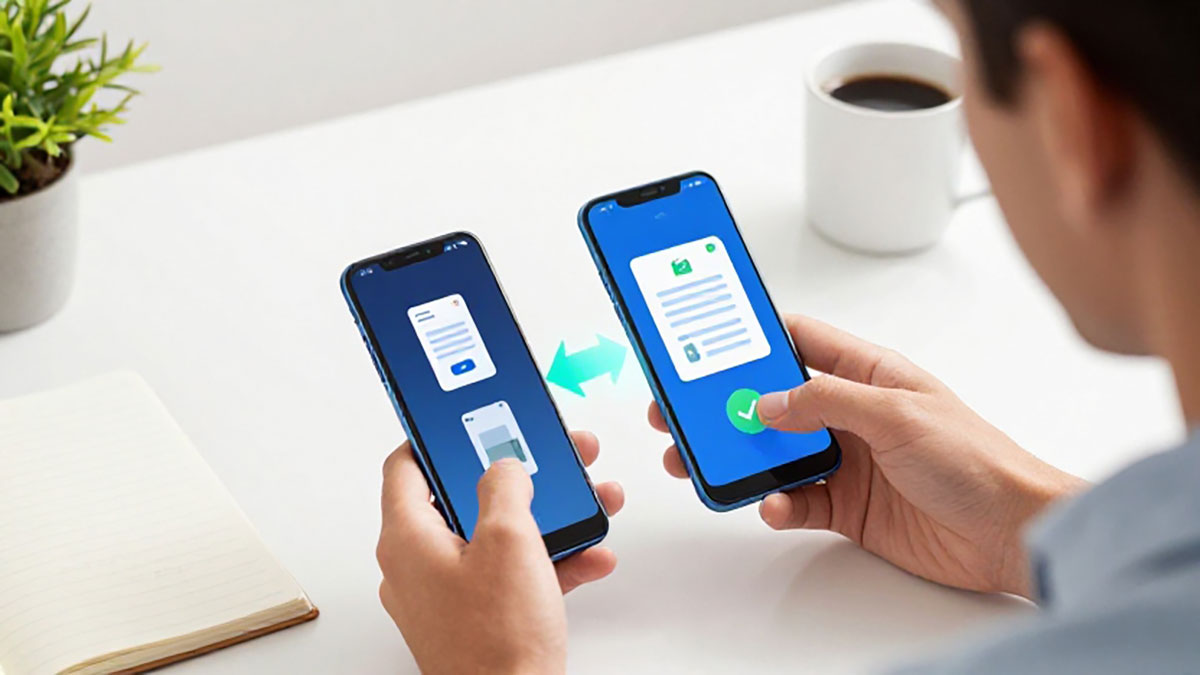
Setelah fitur aktif, Anda dapat mulai mengirim file instan. Buka galeri atau file manager dan pilih file yang ingin dikirim. Tekan tombol Bagikan lalu pilih opsi Nearby Share. Sistem akan secara otomatis mencari perangkat Android terdekat yang juga mengaktifkan fitur ini.
Ketika nama perangkat tujuan muncul di layar, pilih perangkat tersebut. Penerima akan menerima notifikasi untuk menyetujui transfer file. Setelah disetujui, proses pengiriman akan berlangsung dengan cepat tergantung ukuran file. Untuk file kecil seperti foto atau dokumen PDF, transfer biasanya selesai dalam beberapa detik saja.
Cara Menerima File dengan Nearby Share
Untuk menerima file, pastikan Nearby Share dalam keadaan aktif dan visibilitas diatur sesuai kebutuhan. Saat seseorang mengirim file, notifikasi akan muncul di layar Anda. Tekan Terima untuk memulai proses unduhan. File yang diterima akan otomatis tersimpan di folder unduhan atau sesuai dengan jenis file yang dikirim.
Pastikan perangkat tidak terkunci saat proses berlangsung agar transfer tidak terganggu. Jika koneksi terputus, pengiriman bisa gagal dan perlu diulang kembali dari awal.
Tips Agar Transfer File Lebih Cepat
Agar tutorial menggunakan fitur Nearby Share di Android berjalan maksimal, ada beberapa tips yang bisa diterapkan. Pertama, pastikan kedua perangkat berada dalam jarak dekat, idealnya kurang dari lima meter. Kedua, aktifkan WiFi meskipun tidak terhubung ke internet untuk mempercepat transfer.
Ketiga, hindari menggunakan mode hemat baterai karena beberapa perangkat membatasi koneksi latar belakang saat mode ini aktif. Terakhir, pastikan ruang penyimpanan penerima cukup agar file dapat diterima tanpa kendala.
Keamanan dan Privasi Nearby Share
Nearby Share dirancang dengan sistem enkripsi sehingga file yang dikirim lebih aman. Anda juga dapat mengatur siapa saja yang bisa melihat perangkat Anda untuk mencegah pengiriman file dari orang tidak dikenal. Dengan pengaturan visibilitas yang tepat, fitur ini tetap aman digunakan di tempat umum seperti kantor atau kampus.
Kesimpulan
Tutorial menggunakan fitur Nearby Share di Android untuk kirim file instan sangat mudah dipraktikkan bahkan oleh pemula. Dengan mengaktifkan fitur ini melalui pengaturan dan mengikuti langkah pengiriman yang sederhana, Anda dapat berbagi file tanpa kabel dan tanpa aplikasi tambahan. Nearby Share Android menjadi solusi cepat, aman, dan efisien untuk kebutuhan transfer data sehari-hari, baik untuk pekerjaan maupun penggunaan pribadi.